Как подобрать цвет волос по фото и сравнить оттенки
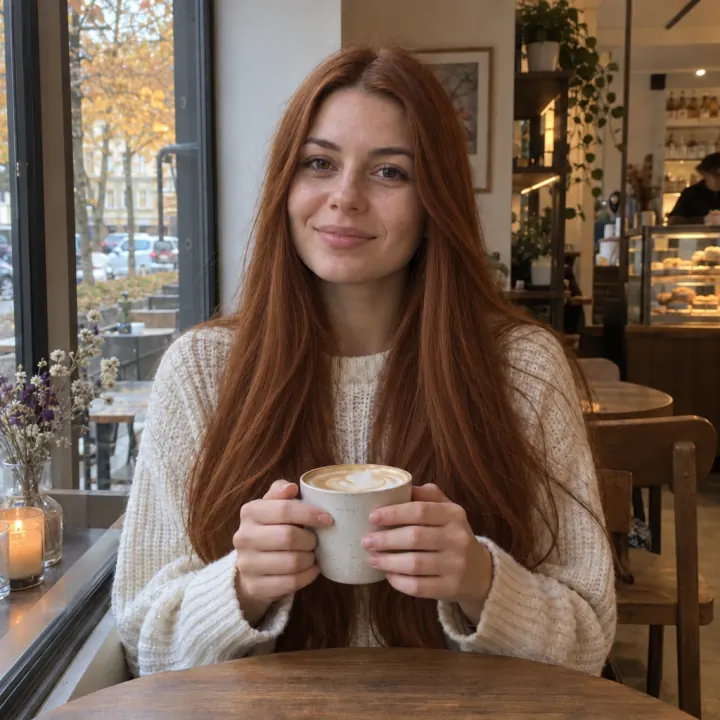
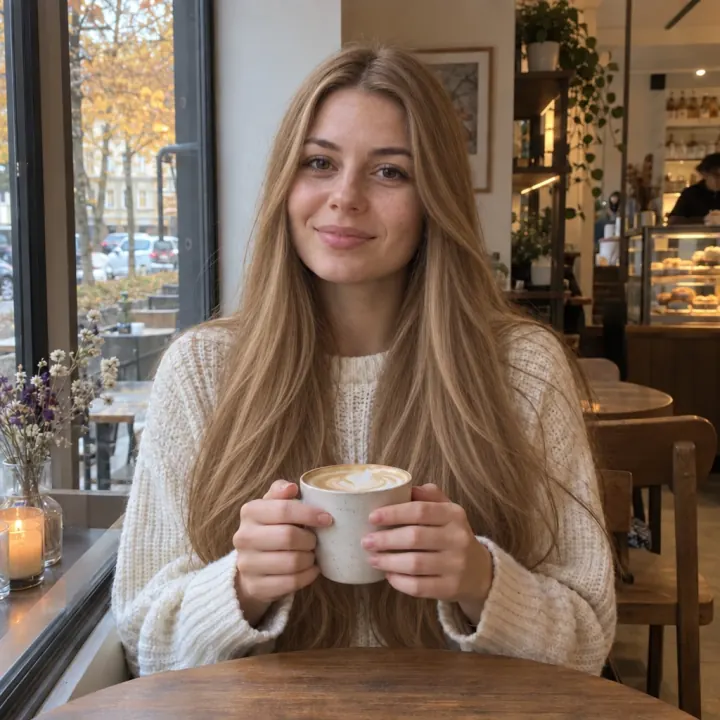
Сначала посмотрите, что меняет сам оттенок: используйте один исходник и примеряйте цвета по очереди. Так проще заметить разницу между тёплым медным и более светлым медовым вариантом, не путая её с новым ракурсом или освещением.
Снимите исходный цвет при спокойном свете
Возьмите фото, где волосы видны от корней до кончиков. Лучше мягкий дневной свет без цветных ламп, фильтра и пересвеченных прядей. Оставьте немного пространства вокруг причёски: контур волос поможет оценить результат.
Для всех вариантов оставьте одну и ту же фотографию. Если сменить свет или ракурс, впечатление от оттенка тоже изменится — даже без окрашивания.
Если вопрос — «какой цвет волос мне подойдёт», можно начать с отдельного разбора цвета. Он предложит направления с объяснениями. Если уже хочется увидеть себя блондинкой или с медным оттенком, сразу переходите к примерке: разбор перед ней необязателен.
Один исходник — два разных оттенка
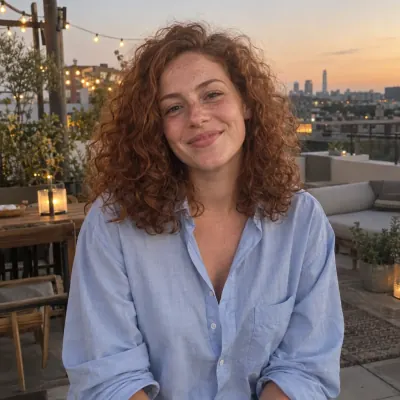
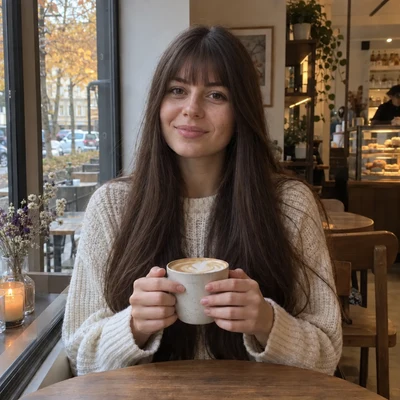
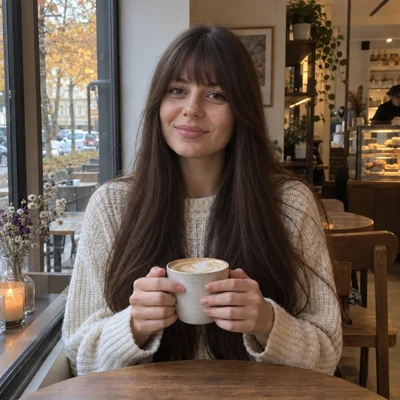
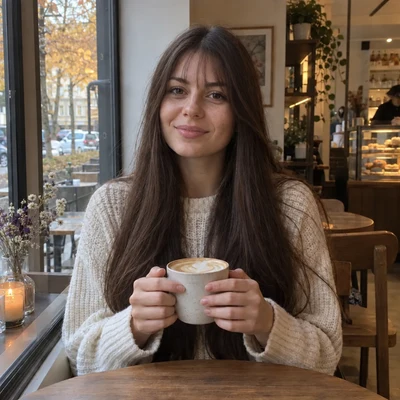
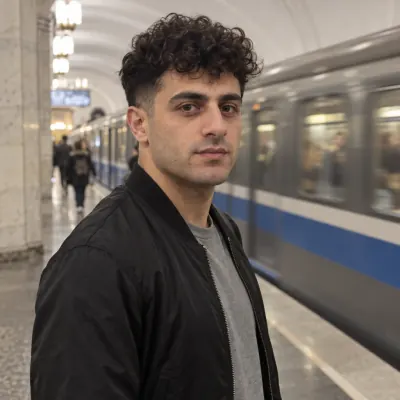
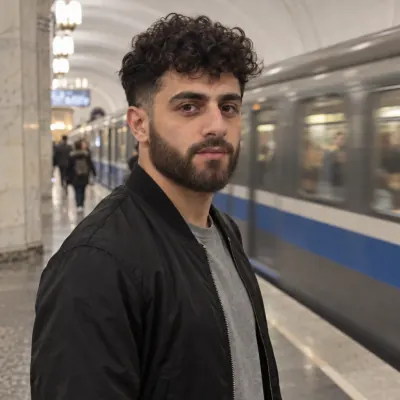
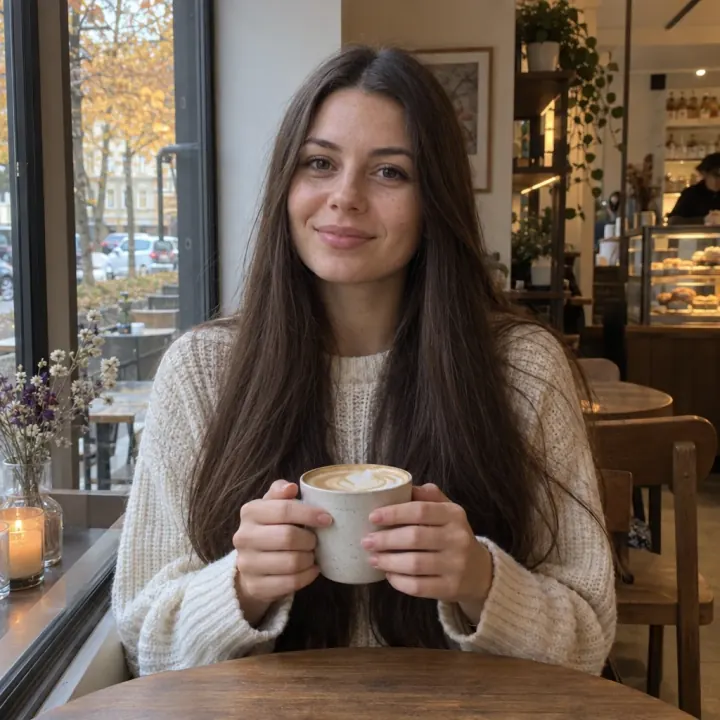
Ниже один синтетический исходный портрет и две отдельные примерки в «Свои грани» без ретуши: медный и медовый блонд. Сравните волосы у лица, у корней и на длине. На другом исходном цвете и при другом свете впечатление может быть иным.
Выберите два достаточно разных направления для первого сравнения. Если один нравится больше, следующей примеркой уточните только его: например, сделайте медный оттенок мягче или оставьте корни темнее.
Задайте цвет в студии
Референс цвета может быть на другом человеке. Он задаёт ориентир для окрашивания, а не переносит чужую стрижку и внешность. Оттенок на результате может отличаться от фотографии-референса.
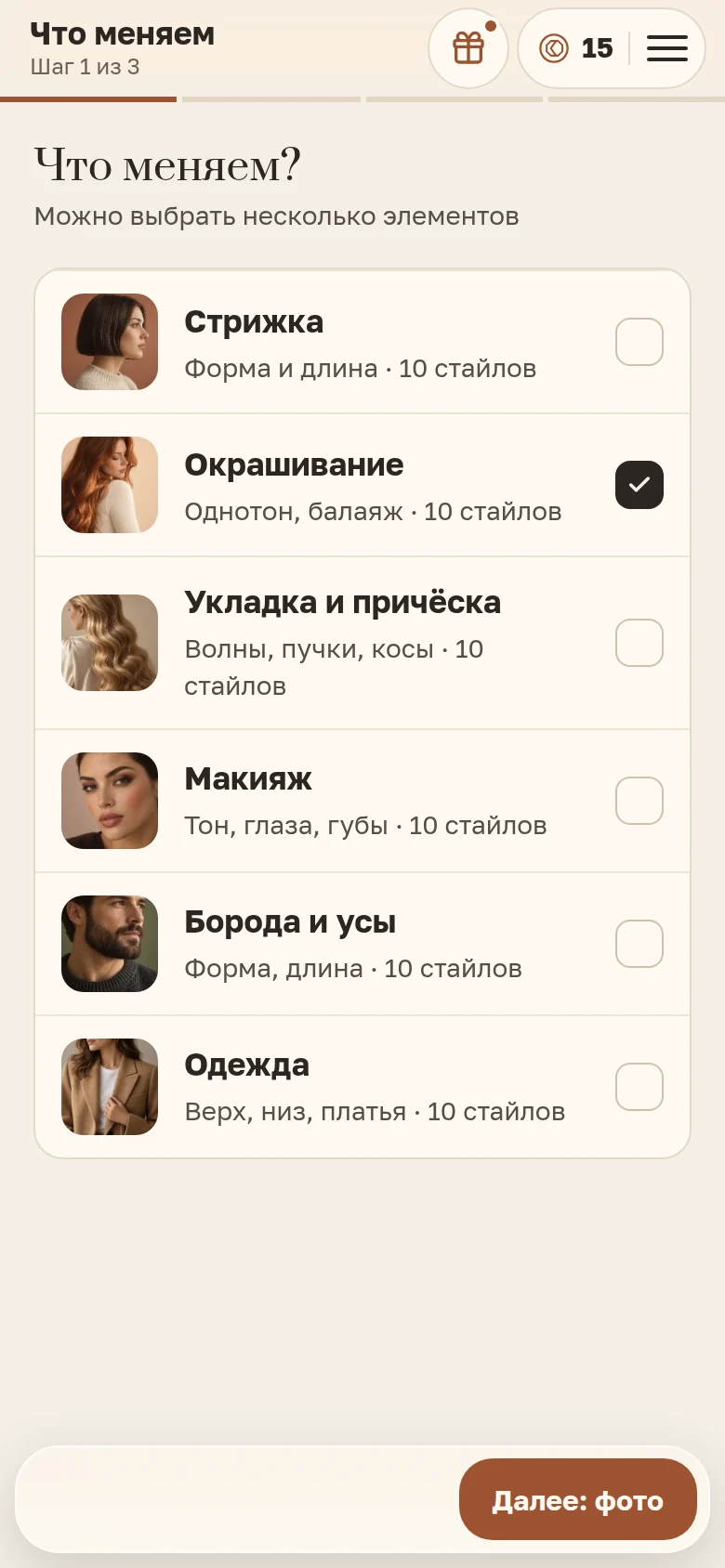
- На шаге «Что меняем?» отметьте «Окрашивание» и загрузите фото. Для сравнения только цвета не отмечайте стрижку и другие разделы.
- Во вкладке «Палитра» выберите технику окрашивания и оттенки для её зон. Если у вас есть фото понравившегося окрашивания, откройте вкладку «По фото» и загрузите его.
- Детали — какую часть волос изменить, что оставить своим и насколько ярким должен быть оттенок — уточните в «Описании» (карандаш на нижней панели) или в поле «Пожелание» во вкладке «По фото». Цена — на кнопке «Примерить».
- Для второго оттенка сделайте отдельную примерку с тем же исходником. Каждая новая операция имеет свою стоимость в стайлах; её видно перед запуском.
Как оценивать полученные варианты
Оценивайте варианты при одинаковой яркости экрана. Для понимания, как оттенок воспринимается при другом освещении, полезно сделать новое фото в другом свете и сравнить его отдельно, не выдавая смену освещения за разницу между цветами.
- Посмотрите на пряди рядом с лицом: нравится ли оттенок именно в этой зоне?
- Сравните корни, середину длины и кончики. Если нужна растяжка или акцент, отметьте, где граница цвета выглядит удачно.
- Проверьте, сохранились ли форма причёски, лицо и фон. Генерация может менять детали помимо цвета, даже если вы просили их оставить.
Виртуальный цвет — идея для разговора с колористом
Изображение не рассчитывает формулу красителя и не предсказывает точный результат в салоне. На достижимый оттенок влияют исходная база, прежние окрашивания, состояние волос, осветление, краситель и свет.
Сохраните исходник и понравившийся вариант. Покажите их колористу и уточните, какой оттенок достижим на ваших волосах, понадобится ли осветление и как поддерживать цвет. Решение о реальном окрашивании принимайте после очной оценки.
Как это выглядит в студии
Повторите в студии
Нажмите на шаг, чтобы увидеть нужный экран студии.
Отметьте «Окрашивание»
Материал подготовлен командой «Свои грани» по возможностям сервиса. Примерка помогает сравнить идеи; точность сохранения деталей зависит от генерации.
Попробуйте на своём фото
Нужен аккаунт. Стоимость видна до запуска; текущий черновик студии сохраняется.